
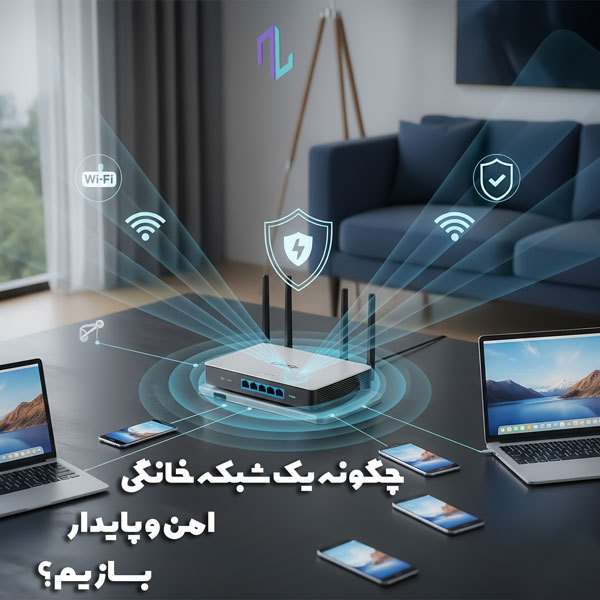
چگونه یک شبکه خانگی امن و پایدار بسازیم
چگونه یک شبکه خانگی امن و پایدار بسازیم
مقدمه
در دنیای امروز که خانهها به تدریدی به مراکز کار، سرگرمی و آموزش تبدیل شدهاند، داشتن یک شبکه خانگی قوی، پایدار و از همه مهمتر امن، یک ضرورت مطلق است. دیگر صرفاً داشتن اینترنت کافی نیست؛ بلکه نحوه اتصال و مدیریت دستگاههای مختلف از لپتاپ و گوشی هوشمند گرفته تا تلویزیون هوشمند، کنسول بازی و حتی لوازم خانگی هوشمند، تعیینکننده تجربه دیجیتالی شماست. یک شبکه خانگی ضعیف یا ناامن میتواند منجر به کندی سرعت اینترنت، قطعیهای مکرر، و حتی در معرض خطر قرار گرفتن اطلاعات شخصی شما شود.
ما در نت لند، به عنوان متخصصین شبکه، اهمیت زیرساخت قوی را درک میکنیم. هدف این مقاله، ارائه یک راهنمای جامع و کاربردی از نگاه یک متخصص شبکه است تا به شما کمک کنیم بدون نیاز به دانش پیچیده، یک شبکه خانگی امن و پایدار برای خود بسازید. این راهنما به شما کمک میکند تا با انتخاب تجهیزات مناسب، انجام تنظیمات اولیه صحیح و پیادهسازی اقدامات امنیتی حیاتی برای وایفای (Wi-Fi) خود، از حداکثر پتانسیل اینترنت خانگیتان بهرهمند شوید.
۱. تجهیزات لازم برای یک شبکه خانگی کارآمد
برای ساخت یک شبکه خانگی، به چند جزء اصلی نیاز دارید. انتخاب صحیح این تجهیزات، پایه و اساس پایداری و سرعت شبکه شما خواهد بود:
- مودم (Modem): دروازه اصلی اتصال شما به اینترنت. این دستگاه سیگنال اینترنت را از ارائهدهنده خدمات اینترنت (ISP) شما دریافت کرده و آن را برای دستگاههای شما قابل فهم میکند. انواع مختلفی از مودمها برای اتصالات ADSL، VDSL، فیبر نوری (ONT) یا سیمکارت (TD-LTE/4G) وجود دارد. انتخاب مودم مناسب، اولین قدم مهم است.
- روتر (Router): مغز شبکه خانگی شما. روتر ترافیک داده را بین دستگاههای متصل در شبکه شما (مانند لپتاپ، گوشی، تبلت) و اینترنت مسیریابی میکند. همچنین وظیفه اصلی ایجاد وایفای را نیز بر عهده دارد. بسیاری از مودمهای امروزی، قابلیت روتر و وایفای را نیز در خود دارند (مودم-روتر بیسیم).
- سوئیچ (Switch) – اختیاری: اگر تعداد پورتهای شبکه سیمی روی روتر شما کافی نیست و دستگاههای زیادی نیاز به اتصال سیمی دارند (مانند کامپیوترهای دسکتاپ، کنسولهای بازی، تلویزیون هوشمند)، میتوانید از یک سوئیچ شبکه استفاده کنید.
- کابلهای اترنت (Ethernet Cables): برای اتصالات سیمی بین مودم، روتر، سوئیچ و دستگاهها استفاده میشوند. استفاده از کابلهای Cat5e یا Cat6 برای سرعت و پایداری بهتر توصیه میشود.
- تقویتکننده وایفای (Wi-Fi Extender / Mesh System) – اختیاری: اگر خانه بزرگی دارید یا در نقاطی از خانه پوشش وایفای ضعیف است، میتوانید از تقویتکنندههای وایفای یا سیستمهای مش (Mesh Wi-Fi) استفاده کنید. سیستمهای مش پوشش یکپارچهتر و قدرتمندتری را ارائه میدهند.
۲. تنظیمات اولیه برای راهاندازی شبکه خانگی
پس از تهیه تجهیزات، نوبت به تنظیمات اولیه میرسد. این مراحل برای اکثر مودم-روترها مشابه است:
- اتصال فیزیکی:
- مودم را به خط تلفن، کابل فیبر نوری یا سیمکارت خود متصل کنید (بسته به نوع سرویس اینترنت).
- اگر مودم و روتر جداگانه دارید، پورت LAN مودم را با کابل اترنت به پورت WAN (یا Internet) روتر متصل کنید.
- روتر را به برق وصل کرده و روشن کنید.
- یک دستگاه (مثلاً لپتاپ) را از طریق کابل اترنت به یکی از پورتهای LAN روتر وصل کنید، یا به وایفای پیشفرض روتر (که معمولاً نام و رمز عبور آن روی برچسب زیر دستگاه نوشته شده است) متصل شوید.
- دسترسی به پنل مدیریت روتر:
- یک مرورگر وب (مانند Chrome یا Firefox) باز کنید.
- در نوار آدرس، آدرس IP پیشفرض روتر خود را وارد کنید (معمولاً
192.168.1.1یا192.168.0.1). این آدرس روی برچسب روتر نیز موجود است. - نام کاربری و رمز عبور پیشفرض را وارد کنید (معمولاً هر دو
adminهستند).
- تنظیمات اتصال اینترنت (WAN Settings):
- در پنل مدیریت، به بخش تنظیمات اینترنت (WAN یا Internet Setup) بروید.
- اطلاعاتی که ارائهدهنده اینترنت شما (ISP) داده است (مانند نام کاربری و رمز عبور PPPoE، یا نوع اتصال Dynamic/Static IP) را وارد کنید.
- پس از ذخیره تنظیمات، روتر باید به اینترنت متصل شود.
- تغییر رمز عبور پنل مدیریت:
- این مهمترین گام امنیتی اولیه است! حتماً رمز عبور پیشفرض پنل مدیریت روتر خود را به یک رمز قوی و منحصر به فرد (ترکیبی از حروف بزرگ و کوچک، اعداد و نمادها) تغییر دهید. این کار از دسترسی افراد غیرمجاز به تنظیمات شبکه شما جلوگیری میکند.
۳. امنیت وایفای (Wi-Fi Security): محافظت از شبکه بیسیم شما
وایفای اگرچه بسیار راحت است، اما نقطه آسیبپذیری اصلی در شبکه خانگی شماست. برای امن نگه داشتن آن، این نکات را رعایت کنید:
- انتخاب رمز عبور قوی برای وایفای (SSID Password):
- از رمزهای عبور طولانی (حداقل ۱۲-۱۶ کاراکتر) و پیچیده (ترکیبی از حروف بزرگ و کوچک، اعداد و نمادها) استفاده کنید.
- از اطلاعات شخصی یا کلمات رایج استفاده نکنید.
- رمز وایفای خود را مرتباً (مثلاً هر ۳-۶ ماه یک بار) تغییر دهید.
- استفاده از استاندارد رمزنگاری WPA2 یا WPA3:
- در تنظیمات وایفای روتر خود، مطمئن شوید که پروتکل امنیتی روی WPA2-PSK (AES) یا بهتر از آن WPA3 تنظیم شده باشد. WPA3 جدیدترین و امنترین استاندارد است. از WEP یا WPA/WPA2 TKIP استفاده نکنید، زیرا ناامن هستند.
- تغییر نام وایفای (SSID):
- نام پیشفرض وایفای (SSID) را که شامل نام شرکت سازنده یا مدل دستگاه است، تغییر دهید. این کار باعث میشود هکرها نتوانند به راحتی نوع روتر شما را شناسایی کرده و آسیبپذیریهای احتمالی آن را هدف قرار دهند.
- غیرفعال کردن WPS (Wi-Fi Protected Setup):
- قابلیت WPS که امکان اتصال آسان دستگاهها با فشردن یک دکمه را فراهم میکند، دارای ضعفهای امنیتی است. در صورت امکان، این قابلیت را در تنظیمات روتر خود غیرفعال کنید.
- استفاده از فایروال روتر:
- اکثر روترهای مدرن دارای یک فایروال داخلی هستند. مطمئن شوید که این فایروال فعال است تا از شبکه شما در برابر ترافیک ناخواسته و حملات از اینترنت محافظت کند.
- بهروزرسانی Firmware روتر:
- Firmware نرمافزار داخلی روتر شماست. سازندگان روترها به طور منظم بهروزرسانیهایی را برای رفع باگها، بهبود عملکرد و مهمتر از همه، رفع آسیبپذیریهای امنیتی منتشر میکنند. پنل مدیریت روتر خود را بررسی کنید و Firmware آن را به جدیدترین نسخه بهروزرسانی کنید.
- مدیریت دستگاههای متصل (MAC Filtering – اختیاری):
- اگرچه MAC Filtering (فیلتر کردن آدرس MAC) یک لایه امنیتی قوی نیست و قابل دور زدن است، اما میتواند به عنوان یک سد اولیه برای جلوگیری از اتصال دستگاههای ناخواسته به شبکه شما عمل کند. در این روش، فقط دستگاههایی که آدرس MAC آنها را در روتر تعریف کردهاید، اجازه اتصال خواهند داشت.
- ایجاد وایفای مهمان (Guest Wi-Fi) – در صورت وجود قابلیت:
- اگر روتر شما این قابلیت را دارد، یک شبکه وایفای جداگانه برای مهمانان خود ایجاد کنید. این شبکه باید از شبکه اصلی شما کاملاً مجزا باشد و دسترسی به منابع داخلی شبکه (مانند فایلهای به اشتراک گذاشته شده یا پرینتر) را نداشته باشد. این کار امنیت شبکه اصلی شما را به شدت افزایش میدهد.
۴. نکات مهم برای پایداری و بهینهسازی شبکه
علاوه بر امنیت، پایداری و سرعت نیز برای یک شبکه خانگی ایدهآل حیاتی هستند:
- مکانیابی مناسب روتر: روتر را در مکانی مرکزی و باز در خانه قرار دهید. از قرار دادن آن در نزدیکی موانع فیزیکی بزرگ (مانند دیوار بتنی)، وسایل فلزی، یا دستگاههایی که نویز الکترومغناطیسی تولید میکنند (مانند مایکروویو، تلفن بیسیم، یخچال) خودداری کنید.
- استفاده از فرکانسهای مناسب (2.4GHz vs 5GHz):
- 2.4GHz: برد بیشتری دارد و از دیوارها بهتر عبور میکند، اما سرعت کمتری دارد و مستعد تداخل بیشتری است (از دستگاههای بیسیم دیگر).
- 5GHz: سرعت بالاتر و تداخل کمتری دارد، اما برد آن کمتر است و از موانع به خوبی عبور نمیکند.
- دستگاههای جدیدتر را تا حد امکان به وایفای 5GHz متصل کنید. برای دستگاههای قدیمیتر یا نقاط دورتر، از 2.4GHz استفاده کنید.
- انتخاب کانال وایفای مناسب: در محیطهای شلوغ، وایفای شما ممکن است با وایفای همسایهها تداخل پیدا کند. با استفاده از ابزارهایی مانند Wi-Fi Analyzer (اپلیکیشنهای موبایل)، میتوانید خلوتترین کانال وایفای را شناسایی کرده و در تنظیمات روتر خود آن را انتخاب کنید.
- استفاده از کابل برای دستگاههای ثابت: برای دستگاههایی مانند کامپیوترهای رومیزی، تلویزیونهای هوشمند و کنسولهای بازی که جابجا نمیشوند، از اتصال سیمی (کابل اترنت) استفاده کنید. اتصال سیمی پایداری و سرعت بسیار بالاتری نسبت به وایفای دارد و بار را از شبکه بیسیم شما کم میکند.
جمعبندی نهایی
ساختن یک شبکه خانگی امن و پایدار، سرمایهگذاری در تجربه دیجیتالی روزمره شماست. با رعایت نکات سادهای که در این مقاله از سوی متخصصین نت لند ارائه شد، میتوانید تا حد زیادی از مشکلات رایج شبکه و وایفای خود جلوگیری کرده و از اینترنت پرسرعت و امن خود نهایت استفاده را ببرید.
به یاد داشته باشید که امنیت شبکه یک فرآیند مداوم است. با بهروزرسانی منظم تجهیزات و رمزهای عبور، و پیگیری آخرین نکات امنیتی، میتوانید همواره از یک شبکه قابل اعتماد و محافظت شده لذت ببرید. اگر در هر مرحلهای نیاز به کمک تخصصیتر داشتید، کارشناسان نت لند آماده ارائه مشاوره و خدمات به شما هستند.
با نت لند (netlaand.com)، از ارتباطات دیجیتالی خود در خانه لذت ببرید!
برای اطلاع از تجهیزات صوتی نصبی می توانید به سایت sima-voice.com مراجعه فرمایید.